当你的电脑可以正常登录QQ、浏览网页,却唯独无法进入网络游戏时,问题通常出在网络连接或计算机软硬件的特定环节。这种情况既令人困惑也影响体验,但通过系统性的排查,大多可以找到原因并解决。以下将从计算机及辅助设备的角度,分析可能的原因并提供详细的解决步骤。
一、 问题根源分析
能够使用QQ和浏览器,说明电脑的基础网络连接(TCP/IP协议、DNS解析等)是通畅的。问题很可能聚焦在以下几个方面:
- 游戏服务器或本地客户端问题:游戏服务器维护、故障,或你电脑上的游戏客户端文件损坏、版本过旧。
- 网络端口与防火墙阻拦:网络游戏通常需要使用特定的通信端口(如UDP端口)。家庭路由器、Windows防火墙或第三方安全软件可能阻止了游戏客户端的网络访问。
- 网络连接质量问题:虽然QQ和网页对网络延迟和丢包率要求不高,但网络游戏(尤其是实时对战类)非常敏感。可能存在网络延迟高、丢包严重或路由异常的问题。
- 本地计算机系统问题:包括Hosts文件被篡改、网络协议栈异常、驱动程序(特别是网卡驱动)问题,或系统组件损坏。
- 辅助设备影响:路由器设置不当、DNS服务器不稳定,或使用了网络加速器/代理导致冲突。
二、 详细排查与解决方案
请按照以下步骤顺序进行尝试,大多数情况下可以解决问题。
第一步:基础检查
- 确认游戏服务器状态:访问游戏官网、社交媒体或使用服务器状态查询网站,确认当前游戏服务器是否处于维护或故障状态。
- 重启设备:简单但有效。依次重启你的电脑、家用路由器和光猫(调制解调器)。这可以清除临时缓存和解决轻微的软件冲突。
- 检查游戏客户端:确保游戏已更新到最新版本。可以尝试运行游戏自带的“修复工具”或重新安装游戏。
第二步:检查防火墙与安全软件
- 暂时关闭防火墙:在Windows安全中心暂时关闭Windows Defender防火墙,尝试登录游戏。如果成功,说明是防火墙规则问题,需要在防火墙设置中为游戏客户端添加入站和出站规则。
- 检查第三方安全软件:暂时退出或禁用所有第三方杀毒软件、安全卫士等(如360、腾讯电脑管家),然后尝试登录。这些软件可能误将游戏程序识别为威胁。
第三步:检查网络设置与质量
- 使用网络加速工具:对于网络游戏,可以尝试使用正规的网络游戏加速器。加速器可以优化网络路由,解决因运营商线路问题导致的延迟和丢包。
- 检查路由器设置:
- 重启路由器:如前所述。
- 开启UPnP:在路由器管理界面(通常通过浏览器输入192.168.1.1或192.168.0.1访问)中,找到“UPnP设置”并启用它。这有助于游戏自动进行端口映射。
- 设置DMZ主机或端口转发:作为进阶选项,可以将你的电脑IP地址设为DMZ主机(注意安全风险),或根据游戏所需端口手动设置端口转发。
3. 刷新DNS与网络配置:
- 在Windows命令提示符(以管理员身份运行)中,依次输入并执行以下命令:
`
ipconfig /flushdns
netsh winsock reset
netsh int ip reset
`
- 执行完毕后,重启电脑。
- 修改DNS服务器:将电脑或路由器的DNS服务器地址改为更稳定、快速的公共DNS,如谷歌的
8.8.8.8和8.8.4.4,或国内百度的180.76.76.76、阿里的223.5.5.5。 - 检查Hosts文件:Hosts文件(位于
C:\Windows\System32\drivers\etc\)可能被恶意软件篡改,阻止了游戏域名的连接。可以将其备份后清空内容,或使用安全软件修复。
第四步:检查计算机系统与硬件
- 更新驱动程序:确保网卡驱动程序是最新版本。可以通过设备管理器更新,或前往电脑品牌官网、网卡制造商官网下载安装。
- 检查系统完整性:在管理员命令提示符中运行
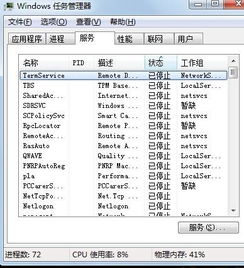
sfc /scannow,扫描并修复系统文件。 - 检查后台进程:使用任务管理器检查是否有异常进程占用了大量网络资源或与游戏冲突。
三、
当遇到“QQ能上、网页能进,唯独网游不行”的情况时,不要慌张。解决问题的核心思路是:从软件到硬件,从内部到外部进行隔离排查。优先考虑游戏本身、防火墙和网络设置问题,这些都是最常见的故障点。按照上述步骤耐心操作,绝大多数问题都能迎刃而解。如果所有方法尝试后仍无法解决,则可能是更深层的网络运营商问题或罕见的硬件故障,此时可以考虑联系网络服务提供商或寻求专业技术人员帮助。